「AIにお願いするだけで、アプリが作れるらしい」
そんな話を聞いて、自分専用の仕事管理ソフトや、面倒な作業をまとめて処理してくれるアプリを想像したことはありませんか?
今は、プログラミングの経験がなくても、日本語で作りたいものを伝えながらアプリを試作できるサービスがあります。
簡単な計算機だけでなく、PDFを作成する道具や、データを保存・検索する管理アプリまで、作れるものの幅は広がっています。
ただし、AIで作れることと、完成したアプリを安全に使い続けられることは別です。
この記事では、同じアプリを3段階で発展させる例を使って、どこまで作れるのか、何を使えばいいのか、どこから始めるとよいのかを紹介します。
※ここで扱うのは主に、パソコンやスマホのブラウザーから使う「Webアプリ」です。App StoreやGoogle Playで配布するスマホアプリとは、作成・公開の手順が異なります。
読みたいところから読む
タップすると、その項目へ移動します。
1. AIで作るアプリは、3段階で考えると分かりやすい
例えば、仕事で使う「見積もりアプリ」を作るとします。
最初は金額を計算するだけでも、機能を増やしていけば、書類作成やデータ管理にも使えるようになります。
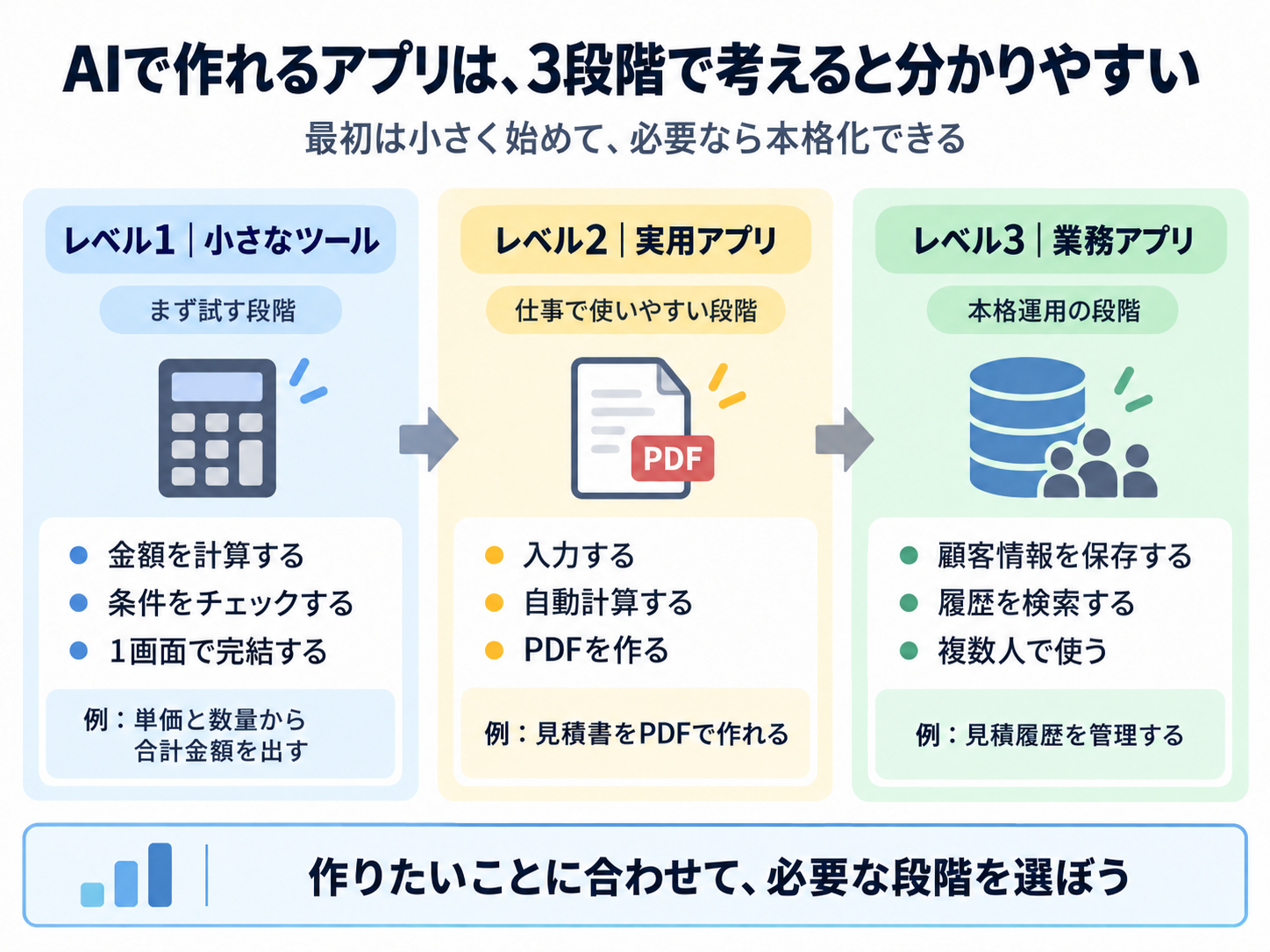
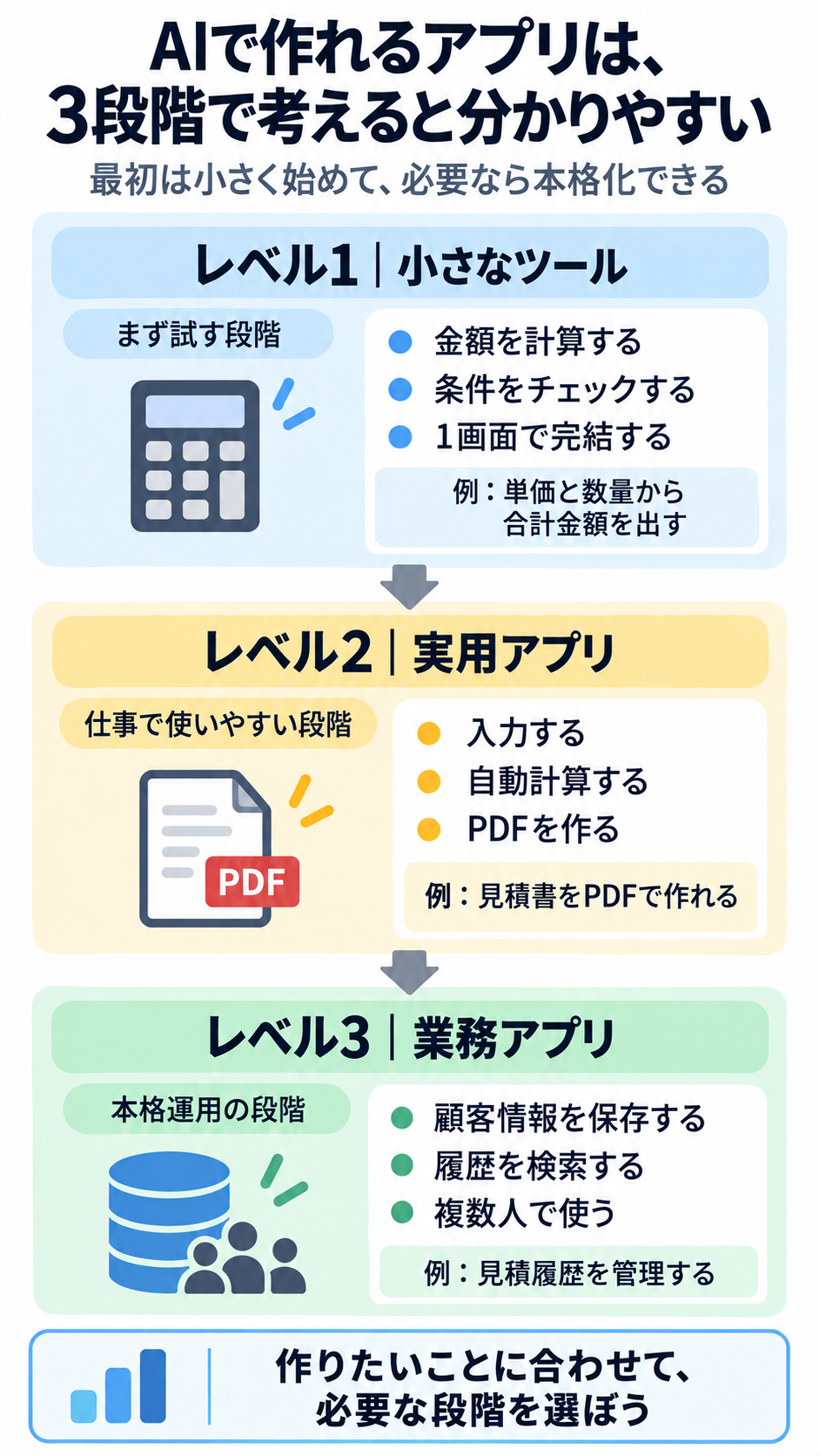
レベル1|計算やチェックをする小さなツール
単価と数量を入力すると、自動で金額が表示される計算機です。
入力欄と結果を表示する場所があればよいため、最初の試作に向いています。
同じような仕組みで、申請書の抜け漏れチェックや、決められた条件による判定ツールも考えられます。
ただし、ExcelやGoogle Sheetsですでに問題なく処理できているなら、新しく作る必要はありません。
レベル2|書類作成までできる実用的なアプリ
計算機に、もう少し機能を加えます。
例えば、商品や作業項目を一覧から選び、数量を指定すると見積金額を計算。内容を確認して、見積書をPDFでダウンロードできるアプリです。
毎回書類を作る手間を減らしたい人にとっては、こちらの方が魅力的かもしれません。
もちろん、見積書以外にも応用できます。点検結果の報告書を作ったり、テスト用のデータをまとめて出力したりする仕組みも考えられます。
PDF出力などの機能が使えるかは制作環境によって異なり、動作確認や修正が必要になる場合があります。
レベル3|データを保存・共有する業務アプリ
さらに発展させると、過去の見積書や顧客情報を保存して検索したり、担当者ごとにログインしたりするアプリも考えられます。
これは、単なる便利ツールではなく、業務を管理するシステムに近いものです。
AIを利用して、こうしたアプリの制作を進めることもできます。ただし、データを安全に管理する仕組み、バックアップ、不具合への対応などが必要になります。
レベル3は作ることより、正しく安全に運用し続けることが難しい段階です。
ここでの3段階は説明用の分類で、公式の難易度ではありません。全員がレベル1から順に進む必要もありません。
2. レベル2のアプリなら、どんなものが作れる?
ここからは「見積書をPDFで出力できるアプリ」を、もう少し具体的に見てみましょう。
例えば、次のような画面です。
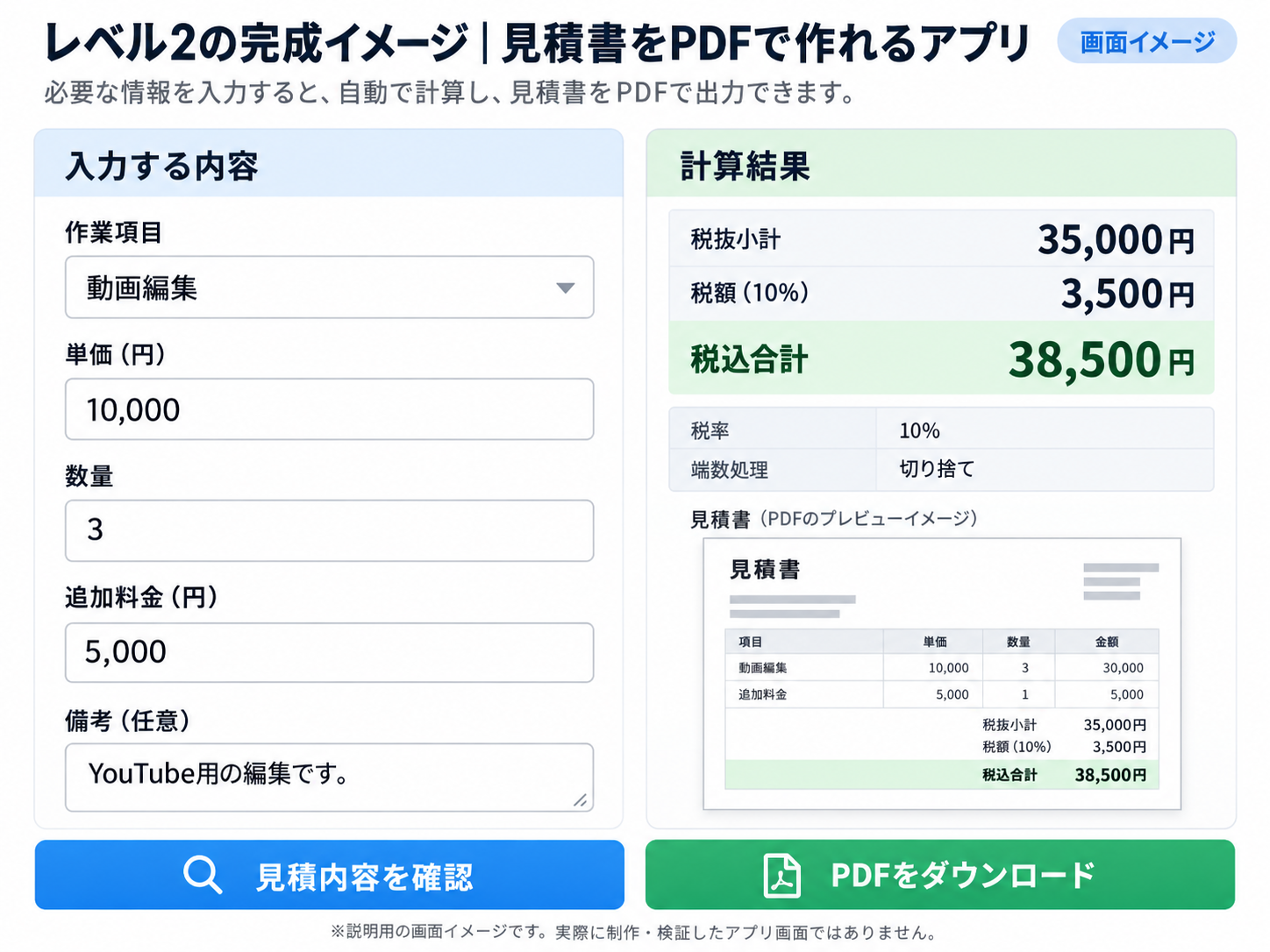
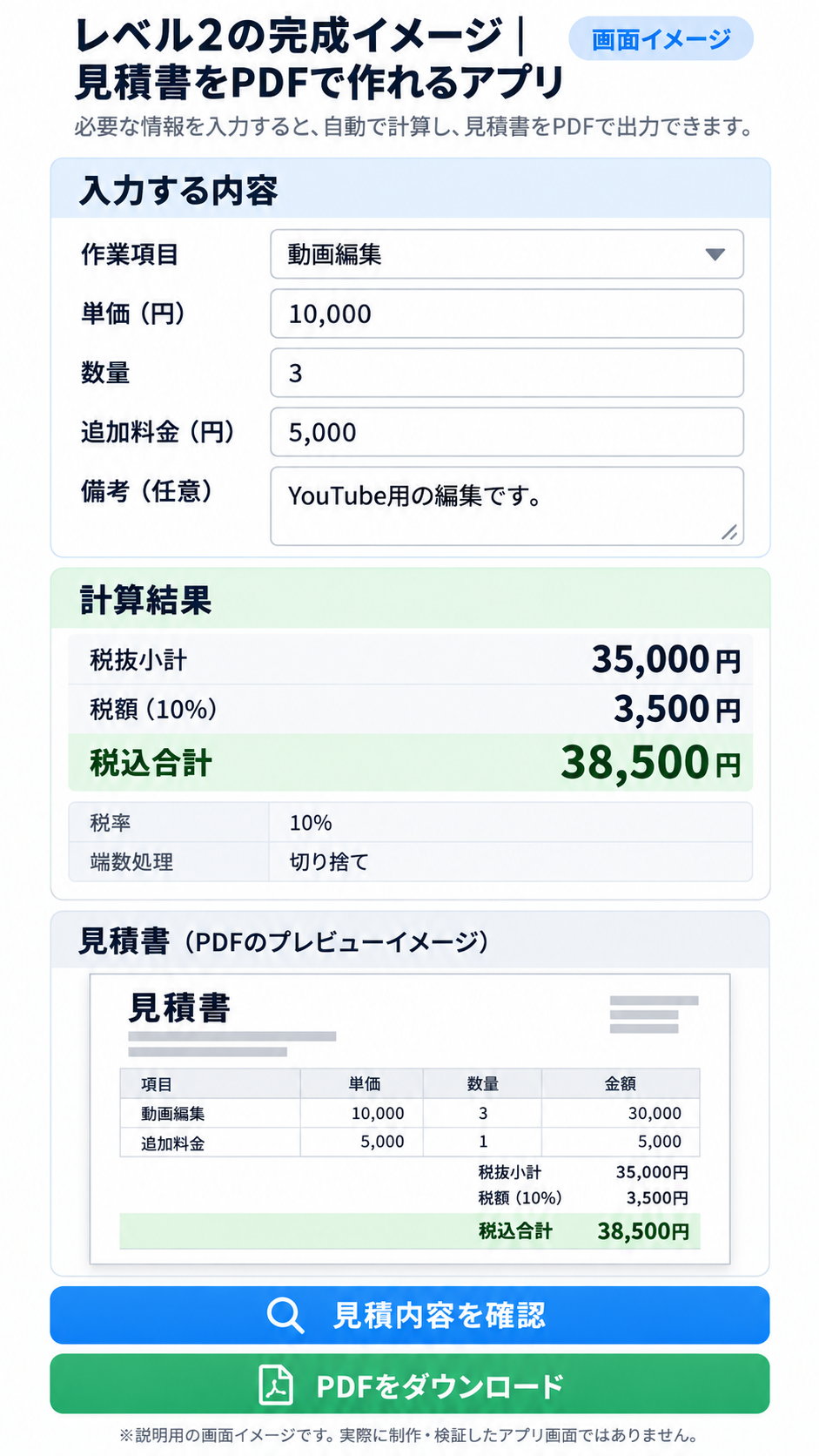
画面には次の機能を配置します。
- 作業項目を選択する
- 単価・数量・追加料金を入力する
- 税抜金額・税額・税込金額を表示する
- 見積書の内容を確認する
- PDFをダウンロードする
イメージしているのは、複雑な業務システムではありません。
いつも行っている「入力 → 計算 → 書類作成」を、1つの画面にまとめるアプリです。
※掲載する画面は説明用の設計イメージで、実際に完成・検証した製品画面ではありません。
AIにどう伝えればいい?
AIに作りたいものを依頼するときは、機能を具体的に伝えます。
例えば、次のような文章から始められます。
ブラウザーで使える、日本語の概算見積もりアプリを作ってください。
作業項目、単価、数量、追加料金を入力できる画面にしてください。
税抜小計、税額、税込合計を自動計算してください。動作確認用の税率は10%、税額の1円未満は切り捨てにします。
入力した内容をA4の見積書としてPDFダウンロードできるようにしてください。
空欄や不正な数値はエラーで知らせてください。
顧客情報の保存、ログイン、外部送信は不要です。
PDF出力が実現できない場合は、その理由を説明してください。
大切なのは、「見積もりアプリを作って」だけで終わらせないことです。
何を入力し、どのように計算して、どんな結果を出してほしいのかを伝えます。
作った後は、正しいか確かめる
画面が完成しても、それだけでは実用できるとは限りません。
例えば、単価10,000円・数量3・追加料金5,000円・税率10%の場合、期待する結果は次のとおりです。
| 計算結果 | 金額 |
|---|---|
| 税抜小計 | 35,000円 |
| 税額 | 3,500円 |
| 税込合計 | 38,500円 |
実際の計算結果と照らし合わせ、ダウンロードしたPDFにも同じ金額が表示されているか確認します。
さらに、空欄・マイナスの数字・端数のある金額・日本語の文字化けなども試しましょう。
AIが「完成しました」と答えても、結果まで正しいとは限りません。
※これは架空の仕様を使った説明例です。税率や端数処理は、実際の業務ルールに合わせて定義してください。
3. AIでアプリを作るなら、どのツールを選ぶ?
アプリを作れるAIサービスはいくつもあります。
ただ、最初から全部を比較して契約する必要はありません。
まずは自分だけで試すのか、他人にも使ってもらうのかで候補を絞ると分かりやすくなります。
目的別のツール早見表
| サービス | 向いている人・注意点 |
|---|---|
| Claude Artifacts | 自分用の小さなアプリを試したい人。無料で作成可能。新形式の共有は有料プランが必要。 |
| Gemini Canvas | 無料で小さなアプリを試したい人。公開リンクや利用者間で共有するデータに注意。 |
| Lovable | Webアプリを公開・発展させたい人。無料作成枠に上限があり、Free・Proの公開アプリはURLを知る人が閲覧できる。 |
| Replit | 公開・保存・機能追加まで考えたい人。無料プランの公開アプリは1件、公開期間は30日。 |
| ChatGPT Sites | ChatGPTからWebアプリを作成・公開したい人。対象の有料プラン向け公開ベータで、利用上限がある。 |
この表は制作速度や完成度のランキングではありません。サービスごとの機能と利用条件から、検討したい場面を整理したものです。
まず、自分だけで試したい人
Claude ArtifactsやGemini Canvasが候補になります。
どちらも無料で小さなアプリ制作を試せます。計算やチェックなど、まず画面を動かしてみたい人に向く選択肢です。
ただし、無料プランには利用枠があり、PDF出力など欲しい機能が必ず完成するとは限りません。
すでに使っているAIにアプリ作成機能があるなら、まずそれを確認すると、余計な契約を増やさずに済みます。
他の人にもWebアプリとして使ってほしい人
Lovable、Replit、ChatGPT Sitesなどを検討できます。
公開用のURLを作り、他の人にアクセスしてもらうことが可能なサービスです。
ただし、「URLを渡せる」ことと「特定の人だけが安全に使える」ことは違います。
例えば、LovableのFree・Proプランで公開したWebアプリは、URLを知っている人が閲覧できる設定です。
Replitでは無料で公開できるアプリがありますが、無料公開リンクは30日で停止する条件があります。
ChatGPT Sitesは対応する有料プランで利用できる公開ベータで、利用上限や公開方法に条件があります。
顧客管理などの本格的なアプリを作りたい人
レベル3を目指す場合は、見た目や機能だけでなく、データの保存方法や利用者の管理が重要になります。
LovableやReplit、ChatGPT Sitesなどは、保存やアプリ公開を含む構成を検討できる候補です。
ただし、対応する機能や費用、権限管理の方法は異なります。
契約前に、どんな情報を保存するのか、誰が使うのか、誰が保守するのかを整理しましょう。
詳細な開発手順は各サービスの公式ガイドで確認できます。
各サービスの公式情報
公開・保存が必要な段階での2サービスの違いは、LovableとReplitの比較記事でも確認できます。
4. AIで「作る」ことと、完成アプリでAIを「使う」ことは違う
ここは意外と混同しやすいところです。
AIで作ったアプリでも、使うたびにAIが動くとは限りません。
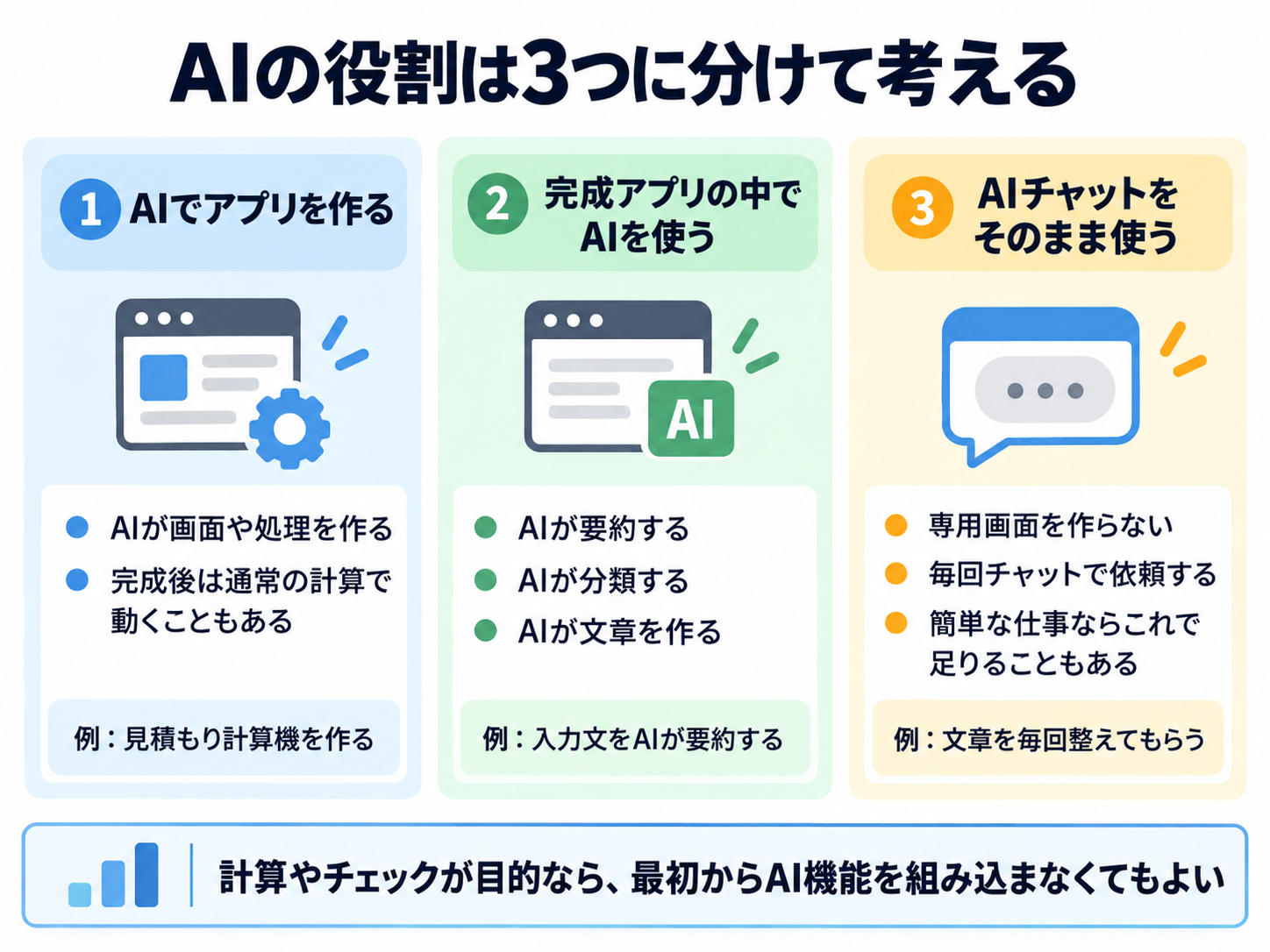
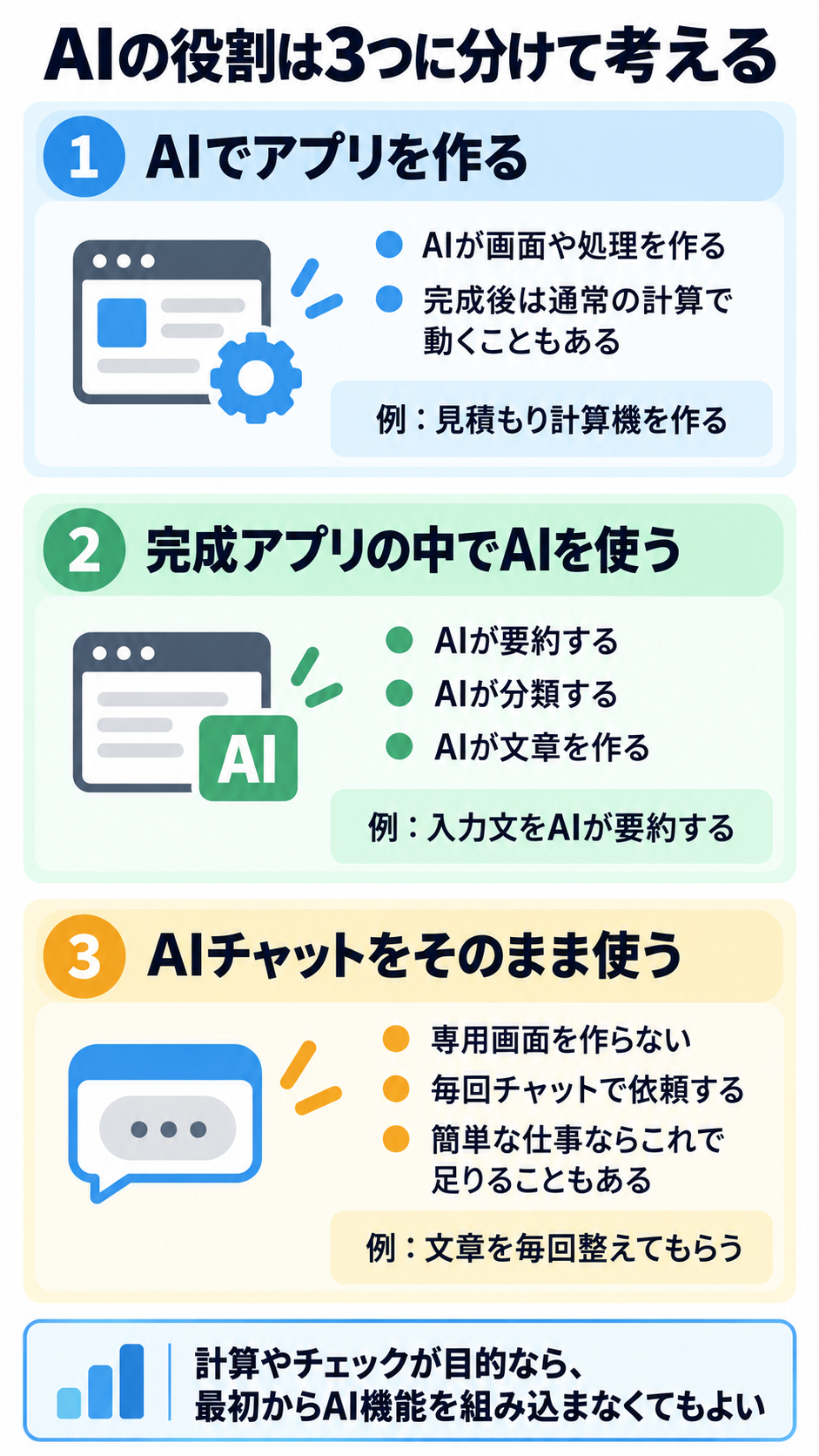
AIでアプリを作る
人が決めた計算やチェックのルールを、AIが画面やプログラムにします。完成後は通常の計算処理だけで動かせる場合があります。
完成したアプリの中でAIを使う
入力した文章をAIが要約したり、内容を分類したりする仕組みです。利用のたびにAI機能が動くため、利用枠や追加費用、回答の間違いにも注意が必要です。
アプリを作らずAIチャットを使う
決まった形式で文章を整理するだけなら、ChatGPTなどに依頼する方法でも足りることがあります。
計算や確認のルールが固定できるなら、最初から完成アプリにAI機能を組み込む必要はありません。
5. 実際に、AIで仕事用のツールを作った人もいる
「本当にプログラミングに詳しくなくても作れるの?」
そう感じる人もいると思います。
国内には、実際にAIを使って仕事用の道具を作った人の公開事例があります。
CADDi:テストデータを作る手間を減らした
CADDiのQA担当者は、Gemini Canvasを使ってテスト用の画像やPDFを生成するツールを制作しました。
その後、Google Sitesに組み込み、社内で利用できるようにしています。
公開記事では、制作したツールを別の場所へ移したときに動かなくなり、AIに修正を依頼した経験も紹介されています。
単に「作れた」だけではなく、仕事の中で使えるように調整した例です。
pump:会社のルールに合わせた見積もり計算
映像制作会社pumpでは、GeminiにGoogle Apps Scriptのコードを作らせ、スプレッドシートで見積工数を計算する仕組みを制作しています。
案件の種類や担当者の役割に応じて工数を計算するもので、制作中には計算上の間違いを修正した記録も公開されています。
ポイントは、AIに何となく金額を考えてもらうのではなく、会社のルールを計算式にすることです。
この2つは公開された当事者の実践例です。SaaS Evidence自身が同じ条件で制作・検証したものではありません。
6. 本格的に使う前に確認したいこと
自分用の試作品なら、架空の数字やデータを使って動作を確認するところから始められます。
ただし、他人に公開したり、業務データを保存したりする場合は次の点を確認しましょう。
誰がアクセスできる?
リンクを知っている人なら誰でも使えるのか、特定のアカウントだけが利用できるのか。編集画面が非公開でも、完成アプリが公開されている場合があります。
どこに情報が保存される?
顧客情報、社員情報、見積履歴などを保存するなら、利用者ごとの権限、削除やバックアップの方法も確認が必要です。
使い続けると費用がかかる?
アプリ作成時のAI利用枠とは別に、公開・データ保存・通信・完成アプリ内のAI実行などで費用が発生する場合があります。
不具合が出たら誰が直す?
AIで修正できる場合もありますが、すべての問題を自動で解決できるわけではありません。特に本番の業務に使う場合は、担当者や停止方法も考えておきましょう。
最初からこれらすべてに対応する必要はありません。
ただし、試作品のまま機密情報を扱ったり、他人へ公開したりしないことが大切です。
7. 結局、自分は何から始めればいい?
ここまで読んで「自分も試してみたい」と思ったら、最初に考えることは3つです。
① 作りたいものを1つ決める
見積書の作成、提出前チェック、作業記録の整理など、自分が不便に感じている仕事を選びます。
② 必要な機能を決める
何を入力して、何が表示されればよいのか。保存や公開が本当に必要かも考えます。
③ 最初のツールを1つ選んで試す
簡単な自分用ツールならClaude ArtifactsやGemini Canvasが候補です。
すでにChatGPTの対応プランを使っていて、Webアプリとして公開したいならChatGPT Sitesも検討できます。
さらに公開・保存・機能追加を考えるなら、LovableやReplitなどの条件を比較しましょう。
最初から全部のサービスを使う必要はありません。
作りたいものを決め、候補を1つ選び、架空のデータで動かしてみる。
これが最初の一歩です。
まとめ|AIで作れる可能性を知って、自分に合うところから始めよう
AIを使えば、小さな計算ツールから書類作成アプリ、データを管理する業務アプリまで、さまざまなものを作ることが考えられます。
ただし、全員が本格的なアプリを目指す必要はありません。
Excelで十分なら、そのまま使うのも正解です。
自分専用の便利な画面が欲しいなら、小さく試せます。
データ管理や複数人での利用まで考えているなら、必要な仕組みと運用条件を確認しながら進める方法があります。
大切なのは、AIに何を作らせるかより、自分が何をしたいのかを明確にすること。
「こんな仕組みがあれば便利なのに」
そう思う仕事があれば、まずは必要な機能を言葉にしてみてください。
そこから、自分に合うアプリづくりを始められます。
※情報確認日:2026年10月8日。サービスの機能、無料枠、料金、共有・公開条件は変更される場合があります。本記事は公式資料および公開事例に基づく調査記事です。紹介した見積もりアプリは説明用の設計案であり、各サービスで実際に制作・比較検証したものではありません。

