毎日、同じ情報を別のExcelやGoogleスプレッドシートにコピーしていませんか。問い合わせ内容を受付表に入れて、その内容を対応管理表にもコピーする。申込情報を別の管理表へ移す。システムから数字を取り出して、また別の表に貼り付ける。1回なら小さな作業でも、毎日続くと面倒ですし、コピー漏れや入力間違いも起こりやすくなります。
こうした作業を見ると、「自動化した方がいいのでは」と考えて、MakeやZapierのような自動化サービスを探したくなるかもしれません。でも、最初から新しいツールを入れる必要はありません。まず考えたいのは、「その転記は本当に必要なのか」ということです。
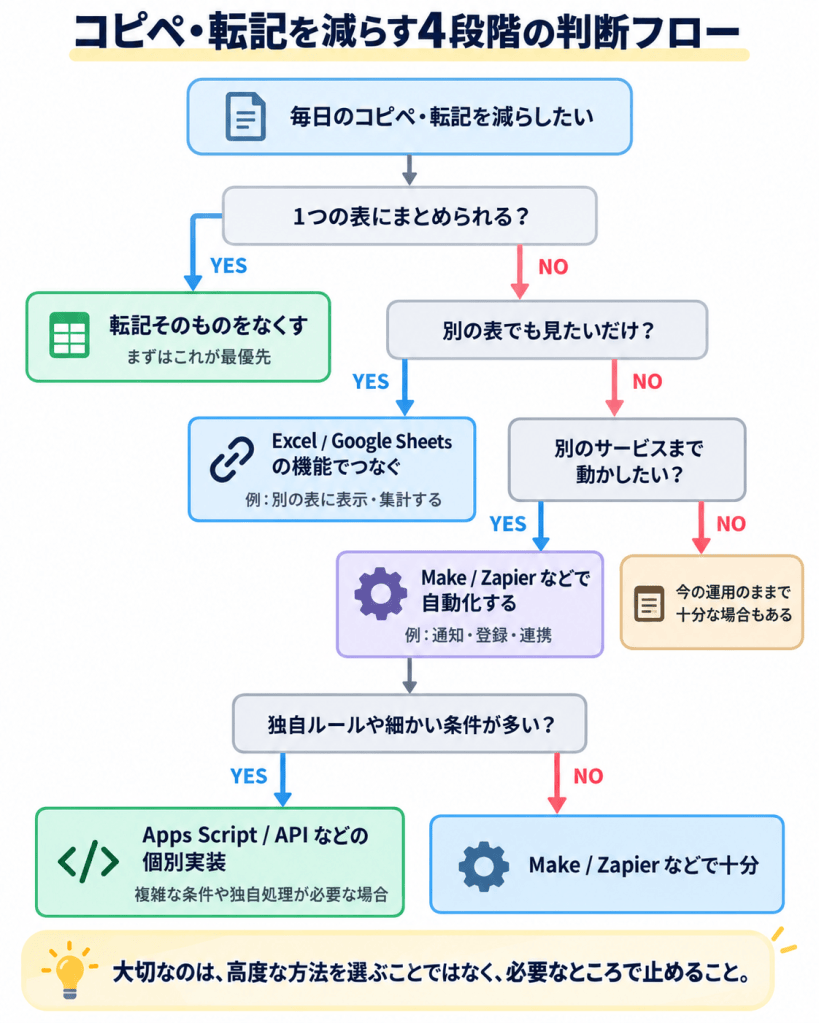
コピペ・転記を減らす方法は、大きく4段階で考えられます。
自分に近いところから読む
タップすると、その項目へ移動します。
例|問い合わせ内容を別の管理表へ毎回コピーしている
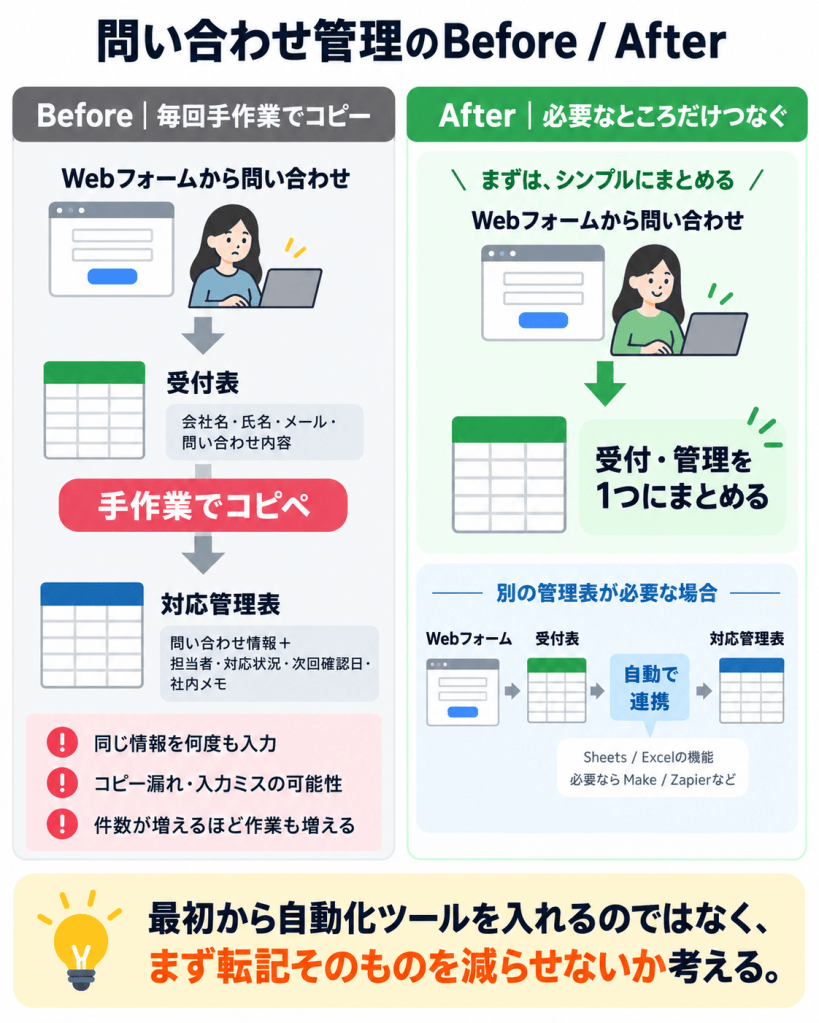
ひとつの仕事を例に考えてみます。Webフォームから問い合わせが届き、受付表に会社名、氏名、メールアドレス、問い合わせ内容などが入るとします。その後、担当者が同じ内容を別の「対応管理表」にコピーし、担当者、対応状況、次回確認日、社内メモなどを書き足しているケースです。
1.まずは転記そのものをなくす
最初に考えたいのは、「どうやって自動化するか」ではなく、「転記しなくて済まないか」です。たとえばGoogle Formsでは、フォームに入力された回答をGoogleスプレッドシートへ保存できます。そのため、「フォームに届いた内容を担当者が受付表へもう一度入力する」という作業は、そもそもなくせる場合があります。
もう一つ見直したいのが、受付表と対応管理表を本当に分ける必要があるかどうかです。問い合わせ情報の横に「担当者」「対応状況」「次回確認日」「社内メモ」といった列を追加すれば、1つの表だけで管理できる仕事もあります。それで困らないなら、そこで終了です。新しい自動化ツールを増やさず、管理する場所も一つのままにできます。
2.別の表が必要ならExcel・Google Sheetsで済まないか
仕事によっては、受付表と対応管理表を分けたい場合もあります。それでも「受付表の情報を別の表にも表示したい」だけなら、まだ自動化サービスは必要ないかもしれません。
Google Sheetsには、別のスプレッドシートの内容を自動で読み込む機能があります。その一つがIMPORTRANGEで、難しい名前に見えますが、ここでは「別の表にあるデータを、こちらの表にも表示する機能」と考えれば十分です。ExcelにもPower Queryがあり、別のファイルやデータを取り込み、必要な形に整えたり、複数のデータをまとめたりできます。
ここで分けて考えたいのは、別の場所でも同じ情報を見たいだけなのか、それとも情報が入ったら別のサービスにも何かをさせたいのかという違いです。前者なら、ExcelやGoogle Sheetsの機能だけで十分なことがあります。
3.別のサービスまで動かすならMake・Zapierを検討する
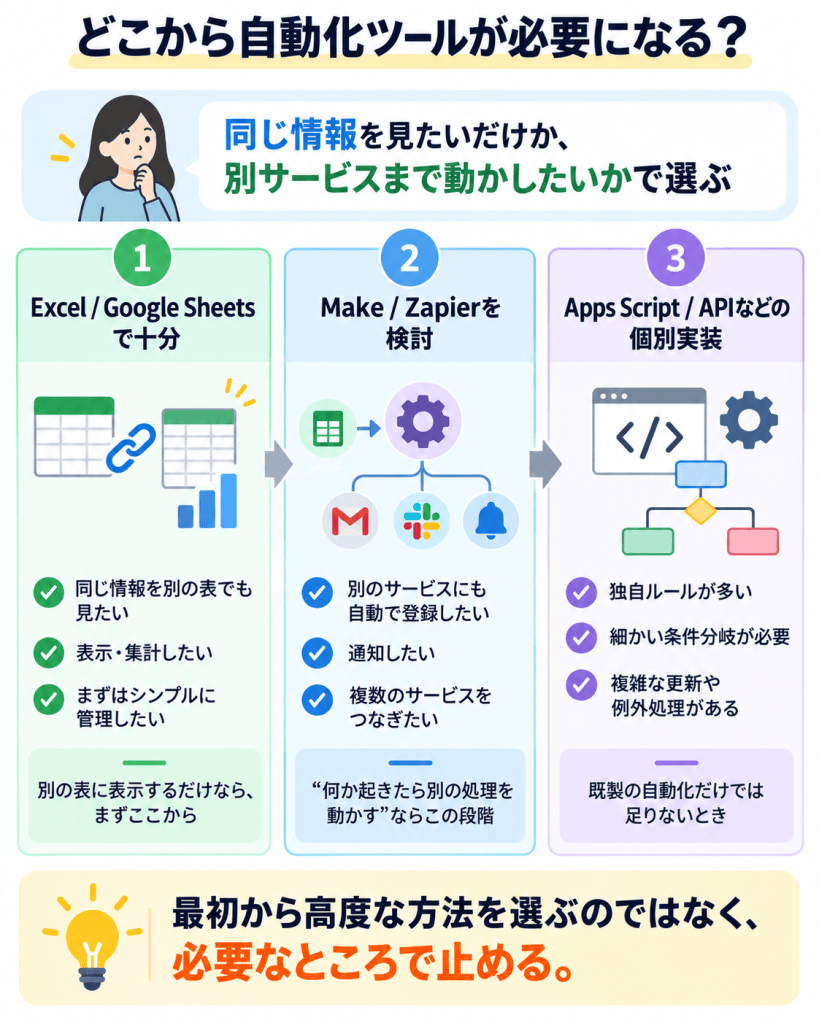
MakeやZapierは、「これが起きたら、次にこれをする」という流れを作るサービスです。たとえば、Google Sheetsに新しい問い合わせが入ったらSlackへ通知したり、顧客管理サービスへ登録したりできます。別のサービスまで動かしたい段階で検討するのが分かりやすいです。
この最初のきっかけは、自動化では「トリガー」と呼ばれます。名前を覚えることより、「何かが起きたら、別の処理を自動で始める仕組み」と理解できれば十分です。
MakeとZapierには無料で試せるプランがあります。無料枠や料金条件は変わる可能性があるため、細かい数字だけで選ぶより、まず自分の仕事が無料範囲で成立するかを確認する方が分かりやすいでしょう。大切なのは、MakeとZapierのどちらが一番すごいかではなく、自分の仕事が本当にこの段階まで必要なのかを先に判断することです。
ここまで読んで「自動化サービスが必要そう」と感じたら、次にMakeとZapierの違いを比較すると選びやすくなります。最新の料金や導入条件を個別に確認したい場合は、SaaS EvidenceのMakeの導入判断ページとZapierの導入判断ページも確認できます。
自動化は「一度動いたら完成」ではない
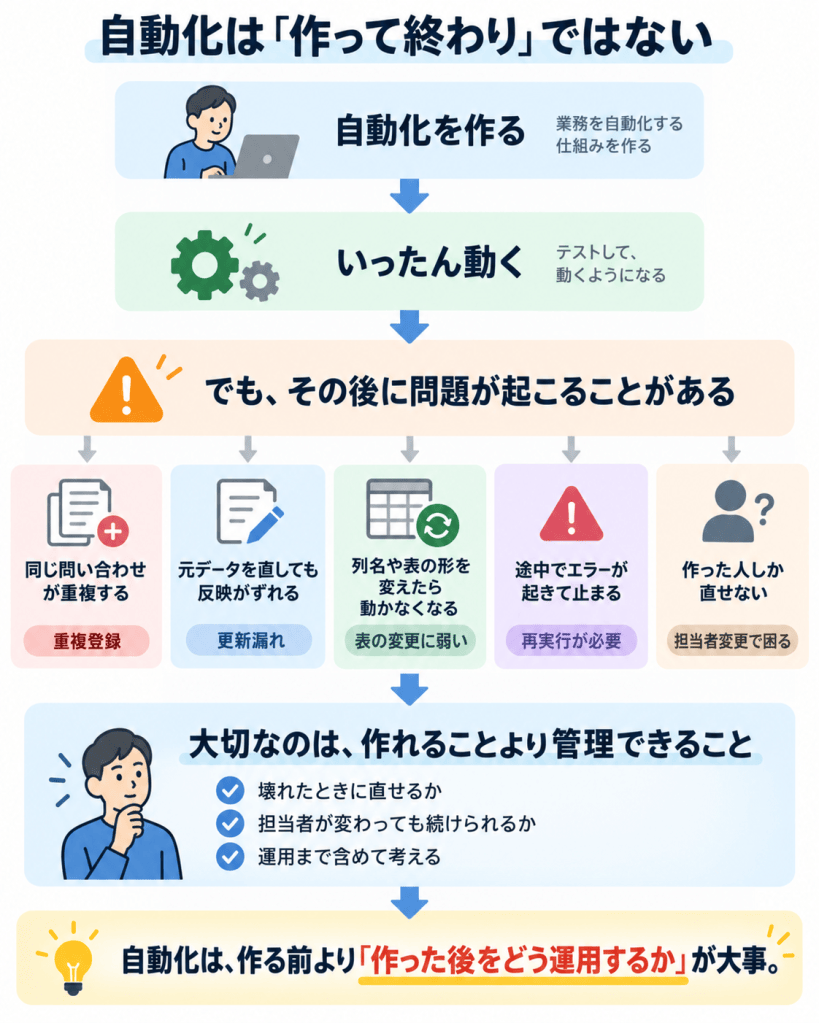
図のように、自動化は一度動いても、重複や更新ずれ、表の変更、エラーなどをあとから管理する必要があります。実際にZapierの公式ヘルプでも、Google Sheetsとの連携で重複した行が作られるケースや、表の構造変更によって正常に動かなくなる場合が案内されています。
こうした問題に備えるには、「この問い合わせはどれなのか」を見分けられる番号を持たせておくと管理しやすくなります。たとえば問い合わせ番号のように、1件ごとに重ならない番号です。一般には「一意のID」などと呼ばれますが、言葉を覚えるより、同じ問い合わせを見分けるための目印と考えれば十分です。
この番号があれば、「すでに同じ番号があるなら更新する」「まだなければ新しく追加する」といった仕組みを作りやすくなります。Zapierでも、別シート間の行を共通の識別子で検索・更新する方法が案内されています。ただし、番号を付ければすべての問題が解決するわけではありません。自動化を使うなら、壊れたときに誰が直すのかまで考えておく必要があります。
4.独自条件が増えたらApps Script・APIを検討する
自動化の条件が増えてくると、MakeやZapierだけでは作りにくくなることがあります。たとえば次のようなケースです。
- 条件分岐が何段も重なる
- 自社独自の処理を入れたい
- 例外処理や複雑な更新が多い
- 既存の連携機能だけでは足りない
その段階では、Google Apps ScriptやAPIなどを使って、より細かい仕組みを作る方法も候補になります。難しく聞こえますが、ここでは「既製の自動化サービスだけでは足りなくなったときに、自分たちの仕事に合わせて仕組みを作る方法」くらいに考えれば十分です。
Google Apps Scriptでは、フォームの送信やスプレッドシートの変更などをきっかけに、自動で処理を動かすことができます。ただ、追加料金がかからないから一番いいとは限りません。こうした仕組みは、作った人しか分からない状態になることがあり、担当者が変わったときに「誰も直し方が分からない」となれば、便利だった仕組みが逆に負担になります。作れるかどうかだけではなく、あとから自分たちで管理できるかまで考えて選ぶことが大切です。
仕事のデータを外部サービスへ渡してよいか確認する
問い合わせ情報には、氏名、メールアドレス、会社名などが含まれることがあります。MakeやZapierなどでサービス同士を接続すると、そのデータを自動化サービス側で処理することになります。MakeやZapierはセキュリティ対策について情報を公開していますが、セキュリティ対策があることと、自社でそのサービスを使ってよいことは別です。
会社によっては、利用できる外部サービスや、顧客情報を送れる範囲が社内ルールで決められています。仕事で使う前に、次の点を確認しておく方が安全です。
- そのサービスを会社で使ってよいか
- どんなデータを送るのか
- 個人情報や社内情報が含まれないか
迷ったら「必要なところで止める」
毎日のコピペを減らしたいときは、最初から自動化ツールを探さなくても構いません。まずは次の順番で考えてみてください。
- 1つの表にまとめられないか
まとめられるなら、転記そのものをなくします。 - 別の表でも見たいだけではないか
それなら、ExcelやGoogle Sheetsの機能で済む可能性があります。 - 別のサービスまで自動で動かしたいか
そこまで必要なら、MakeやZapierなどを検討します。 - さらに細かい独自ルールが必要か
そこまで来たら、Apps ScriptやAPIなどの個別実装を考えます。
自動化の目的は、難しい仕組みを作ることではなく、毎日やっている面倒な作業を減らすことです。ExcelやGoogle Sheetsだけで十分ならそこで止める。既製の自動化サービスで十分なら、そこで止める。もっと複雑な仕組みが本当に必要になったときだけ、その次へ進めば十分です。
「何ができるか」ではなく、「自分はどこまで必要か」。 そこから考えると、余計なツールや費用、管理の手間を増やしにくくなります。

